
یک عکاس حرفهای شخصیت خود را نه تنها از طریق توانایی در ثبت سوژه یا ترکیببندی تصویر نشان میدهد، بلکه از طریق نحوه رندر رنگها نیز میتواند تمایز خود را نشان دهد. یکی از ابزارهای مفید در این زمینه، عملکرد تصحیح وایت بالانس (White Balance Correction) است که معمولاً برای اصلاح رنگهای غالب و رسیدن به سفید خنثی استفاده میشود. این مقاله نشان میدهد که چگونه میتوان از این عملکرد برای رندر رنگها استفاده کرد.
تفاوت وایت بالانس (WB) و تصحیح وایت بالانس چیست؟
برای یادآوری، وایت بالانس یک تنظیم است که برای تغییر تعادل رنگ در عکسها استفاده میشود تا تصویر گرمتر یا سردتر به نظر برسد. اگر از حالتهای “Cloudy، twilight، sunset” استفاده کنید، عکسها متمایل به قرمز به نظر میرسند، در حالی که اگر از حالت “Tungsten light” استفاده کنید، عکسها بیشتر به رنگ آبی دیده میشوند.
با این حال، این تنظیم به تنهایی تنها روی میزان آبی یا قرمز بودن عکسها تأثیر میگذارد.
پس اگر بخواهید عکسهایتان کمی سبزتر به نظر برسند تا تازگی سبزی درختان بیشتر جلوه کند یا بخواهید رنگی بین حالتهای “Daylight” و “Cloudy, twilight, sunset” ایجاد کنید و تصویر را کمی گرمتر یا سردتر کنید، چه کار باید کرد؟
اینجاست که عملکرد تصحیح وایت بالانس وارد عمل میشود. این عملکرد به شما اجازه میدهد تا تنهای رنگی را تغییر دهید و در نتیجه رنگها را به حالتی رندر کنید که در صحنه واقعی وجود ندارند.
چگونه به عملکرد تصحیح وایت بالانس دسترسی پیدا کنیم؟
چه از دوربین DSLR استفاده کنید و چه از دوربین بدون آینه، عملکرد تصحیح وایت بالانس تقریباً به همان روش قابل تنظیم است.
دوربین شما باید گزینه [WB Shift/Bkt.] را در منو داشته باشد.
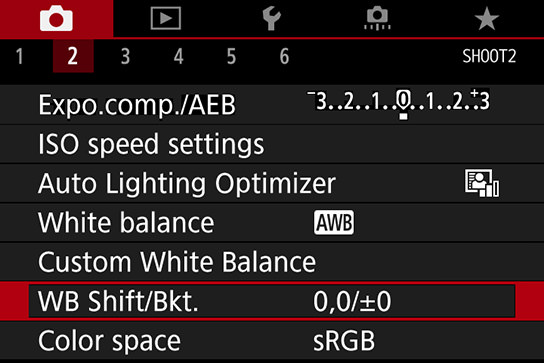
اگر گزینه [WB Shift/Bkt.] را انتخاب کنید، صفحهای مشابه تصویر زیر ظاهر میشود:
محورها G (سبز)، A (کهربایی)، M (مجناتا)، B (آبی) نمایش داده میشوند.
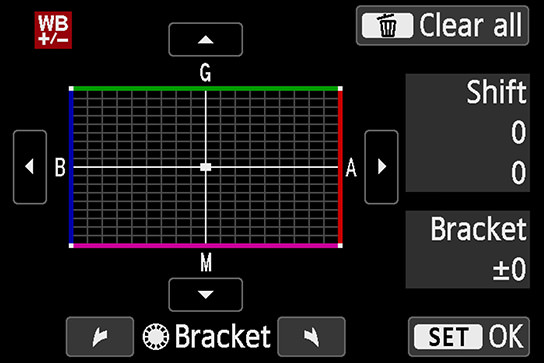
محور B (آبی) - A (کهربایی) در جهت افقی برای تنظیم دقیق وایت بالانس و ایجاد رنگ گرمتر یا سردتر استفاده میشود.
محور G (سبز) - M (مجناتا) در جهت عمودی برای ایجاد جلوه سبز یا صورتی در عکسها کاربرد دارد.
۳ مرحله برای رندر رنگها به سبک خودتان
اکنون که میدانید تصحیح وایت بالانس چه کاری انجام میدهد، چند نکته برای تنظیمات در حین عکاسی معرفی میکنم. اگر مراحل زیر را دنبال کنید، میتوانید به راحتی سبک رندر رنگ شخصی خود را پیدا کنید.
(پیشنهاد: امتحان کردن این مفاهیم با دوربین خودتان کمک زیادی به درک آنها میکند.)
در ادامه با یک مثال واقعی توضیح داده شده است. (ویرایش عکسها روی فایل RAW با استفاده از Digital Photo Professional شبیهسازی شده است و تغییرات کمی اغراق شده تا تفاوتها واضحتر دیده شوند.)
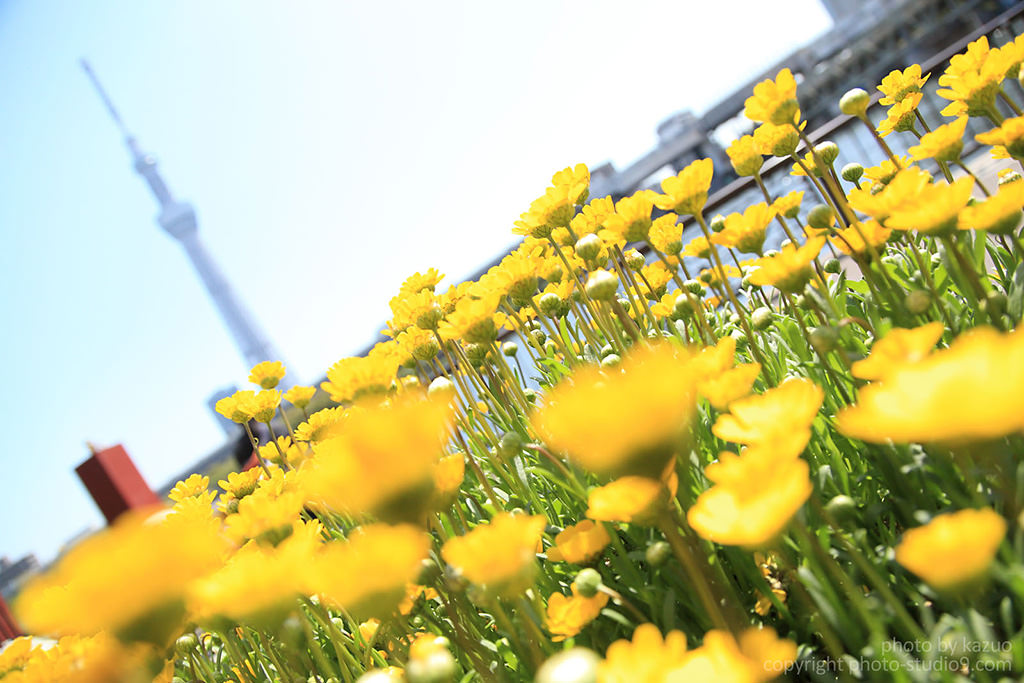
EOS 5D Mark II / EF24-105mm f/4L IS USM / f/5.6 / 1/1250 sec / ISO 200
این عکس با حالت “Daylight” گرفته شده است (بدون تصحیح وایت بالانس).
مرحله ۱: تعیین تنظیم پایه وایت بالانس
من میخواستم عکس شفاف و کمی شارپ به نظر برسد، بنابراین وایت بالانس را روی “Tungsten light” تنظیم کردم. این باعث شد تصویر حالتی سردتر پیدا کند.
این کار به طور کامل ظاهر عکس را تغییر داد. حتماً قبل از شروع عکاسی، تغییر پایه وایت بالانس را مشخص کنید، زیرا بیشترین تأثیر را روی رنگ دارد.
مرحله ۲: اعمال تصحیح وایت بالانس در محور G (سبز) - M (مجناتا)
من برای تصحیح وایت بالانس، مقدار G (سبز) را افزایش دادم، زیرا میخواستم سبزی گلها بیشتر جلوه کند. در این مثال، نشانگر حدود ۸ خانه به سمت G در شبکه منتقل شد.
میتوانید مشاهده کنید که رنگ سبز ساقههای گل به طور قابل توجهی برجسته شده است. آسمان نیز کمی سبز به نظر میرسد و جلوهای منحصر به فرد به تصویر میدهد.
مرحله ۳: اعمال تصحیح وایت بالانس در محور B (آبی) - A (کهربایی)
تنظیم محور G-M بر تن کلی رنگ تصویر تأثیر میگذارد، در حالی که محور B-A برای تنظیم دمای رنگ و افزودن کمی گرما یا سرما به عکس استفاده میشود.
در این مثال، تصویر کمی سرد به نظر میرسید، بنابراین با حرکت نشانگر حدود ۴ خانه به سمت A (کهربایی)، کمی گرما به عکس اضافه کردم.
در برخی مانیتورها ممکن است تفاوت خیلی واضح نباشد، اما این همان حالتی است که پس از تنظیم در جهت B-A خواهید داشت.
با این کار، به رنگی که هدف داشتید رسیدید!
هنگام استفاده از تصحیح وایت بالانس، کلید اصلی ابتدا تنظیم محور G (سبز) - M (مجناتا) در جهت عمودی است. اگر نشانگر را حدود ۳ تا ۴ خانه حرکت دهید، تغییر رنگ واضحتر خواهد شد. بعد از عادت کردن به این محور، میتوانید محور B-A را نیز تنظیم کنید یا در صورت عدم نیاز آن را نادیده بگیرید.
۴ نکته برای تصحیح وایت بالانس
استفاده از عملکرد White Balance Correction در حین عکاسی با امتحان کردن تنظیمات مختلف بهترین نتیجه را میدهد. در ادامه ۴ نکته پایه معرفی شده است:
در روزهای آفتابی، مقدار G را افزایش دهید تا عکسها شفاف و آرامشبخش شوند
در عکس فواره زیر، بوکهای در پیشزمینه ایجاد کردم و مقدار G را به +2 افزایش دادم تا تصویر حالتی خنثی و آرامشبخش داشته باشد.
عکس در حالت Daylight به این شکل است.
برای نمایش شفافیت آب، حالت “White fluorescent light” را انتخاب کردم که رنگ آسمان را بهتر نمایش میدهد و تصویر شفافتر به نظر میرسد.
سپس مقدار G را تا +7 افزایش دادم و تونهای آرامشبخش با حالتی رترو ایجاد شد.
برای گلهای گیلاس در روزهای ابری، مقدار M را افزایش دهید
اگر عکسهای گل گیلاس را با حالت Daylight در روز ابری بگیرید، گلها کمرنگ و با آسمان ترکیب میشوند و چندان برجسته نیستند.
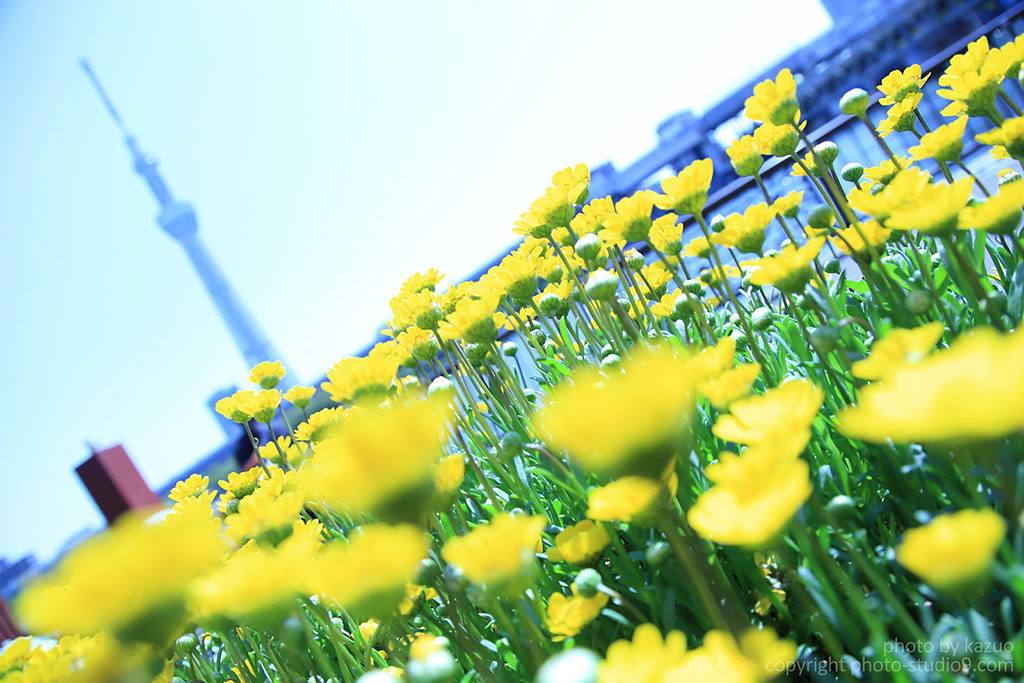
EOS 5D Mark II / EF24-105mm f/4L IS USM / f/8.0 / 1/320 sec / ISO 200
پس از تغییر به حالت گرمتر “Cloudy, twilight, sunset”، رنگ گلها برجستهتر شد.
سپس مقدار M را تا +5 افزایش دادم تا رنگ گلها به همان شکل طبیعی که در واقعیت میبینیم، نمایش داده شود.
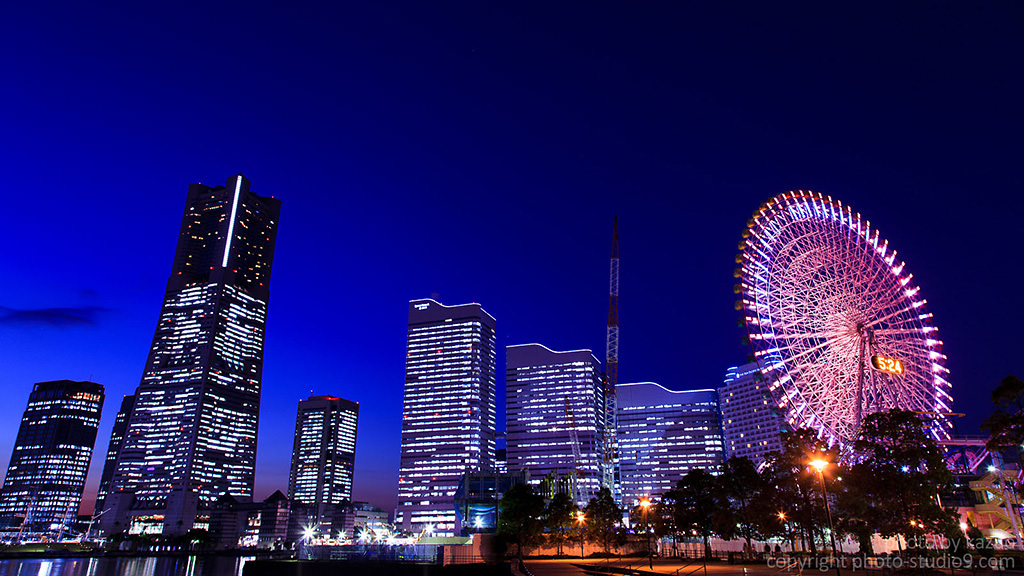
افزایش مقدار M در حالت “Tungsten light” برای ساخت شبنمای شهری خنک
برای عکاسی شهری در شب، توصیه میشود از تصحیح وایت بالانس برای ایجاد رنگهای سرد استفاده کنید. حالت Daylight حس شهری بزرگ را منتقل نمیکند.
EOS 5D Mark II / EF24-105mm f/4L IS USM / f/11 / 6 sec / ISO 200
با تغییر وایت بالانس به Tungsten light، حس خنک و مدرن شهری ایجاد شد.سپس مقدار M را تا +10 افزایش دادم تا تصویر شهری خنک و با کلاس دیده شود. آسمان کمی بنفش شد و حس جدیت و ظرافت به تصویر اضافه شد.
افزایش مقدار G در هنگام غروب، حس رترو فوری به تصویر میدهد
زمان غروب، یکی از دراماتیکترین زمانهای روز است، اما حالت Daylight این حس را به خوبی منتقل نمیکند.
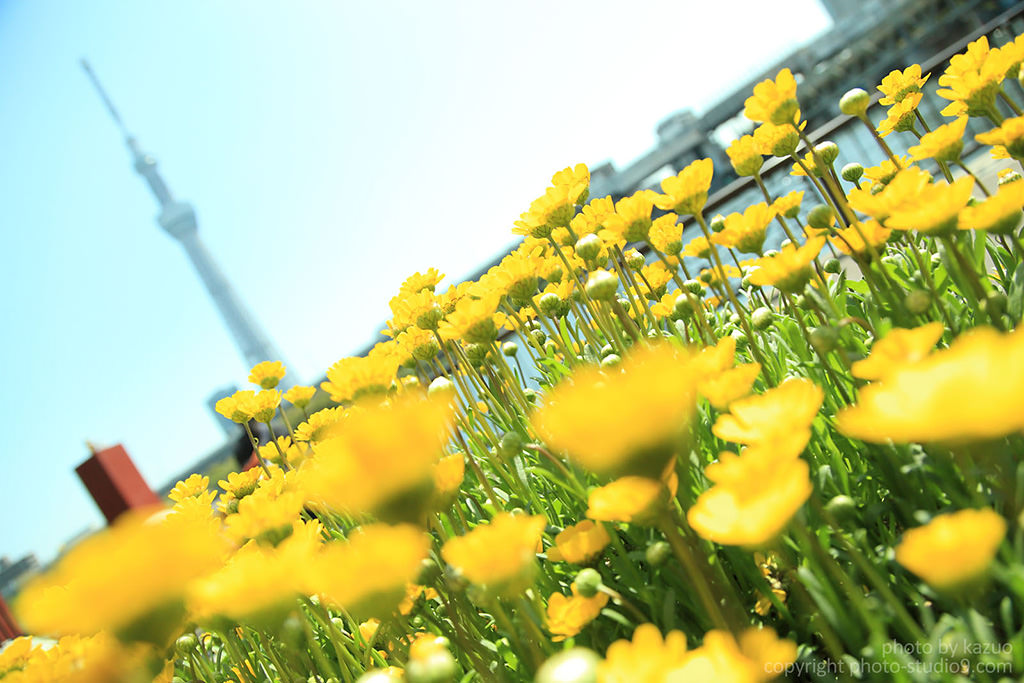
EOS 5D Mark II / EF24-105mm f/4L IS USM / f/5.6 / 1/1000 sec / ISO 250
استفاده از حالت Shade رنگهای گرمتری ایجاد کرد و حس صحنه بهتر منتقل شد.
سپس مقدار G را تا +6 افزایش دادم تا عمق رنگی بیشتری ایجاد شود. همچنین مقدار A را کمی +4 تنظیم کردم تا تعادل رنگی حفظ شود.