
اتصال پروژکتور به آیفون، اندروید و کنسول بازی؛ روشها و رفع مشکلات رایج
راهنمای جامع اتصال انواع گوشی، تبلت، لپتاپ و کنسول بازی به ویدئو پروژکتور؛ از کابل HDMI و USB-C گرفته تا AirPlay، Chromecast و Miracast، همراه با روش عیبیابی مشکلات تصویر، صدا و تأخیر.
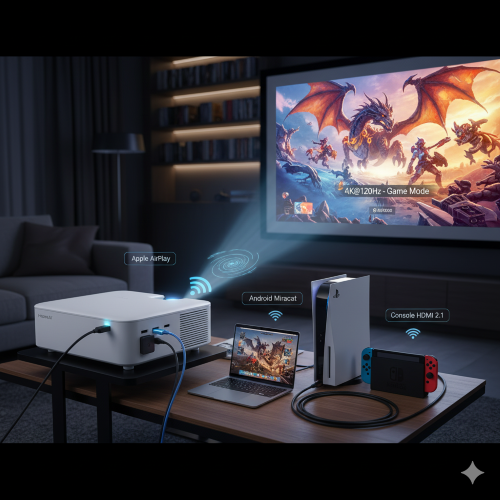
امروزه ویدئو پروژکتورها فقط برای نمایش فیلم یا ارائه فایلهای پاورپوینت استفاده نمیشوند. بسیاری از کاربران از آنها برای تماشای محتوای آنلاین، اجرای بازیهای ویدیویی، نمایش تصاویر موبایل، برگزاری کلاسهای آموزشی و حتی راهاندازی سینمای خانگی استفاده میکنند. به همین دلیل، قابلیت اتصال آسان و پایدار به دستگاههای مختلف به یکی از معیارهای مهم انتخاب پروژکتور تبدیل شده است.
با این حال، اتصال گوشی آیفون، تلفن اندرویدی، لپتاپ یا کنسول بازی به یک پروژکتور همیشه به سادگی وصل کردن یک کابل نیست. نوع درگاهها، استاندارد انتقال تصویر، سیستمعامل دستگاه، پشتیبانی از فناوریهای بیسیم و حتی نسخه محتوای در حال پخش میتوانند بر کیفیت نهایی تأثیر بگذارند.
در این راهنما روشهای اصلی اتصال پروژکتور به دستگاههای مختلف را بررسی میکنیم، تفاوت فناوریهای بیسیم را توضیح میدهیم و راهحل مشکلاتی مانند نمایش ندادن تصویر، قطع شدن ارتباط، تأخیر در بازی و پخش نشدن صدا را ارائه میکنیم.
- برای بازی با کنسول: اتصال مستقیم HDMI معمولاً بهترین انتخاب است.
- برای آیفون و آیپد: پروژکتور باید AirPlay را پشتیبانی کند یا از مبدل سازگار استفاده شود.
- برای گوشی اندرویدی: باید قابلیت Cast، Chromecast یا خروجی تصویر USB-C دستگاه بررسی شود.
- برای لپتاپ ویندوزی: اتصال HDMI یا قابلیت Miracast قابل استفاده است.
- برای تصویر باکیفیتتر و تأخیر کمتر: اتصال کابلی معمولاً نسبت به انتقال بیسیم مطمئنتر است.
۱. روشهای اتصال پروژکتور به دستگاههای مختلف
۱-۱. اتصال از طریق کابل HDMI
HDMI یکی از رایجترین و مطمئنترین روشها برای اتصال پروژکتور به لپتاپ، کامپیوتر، کنسول بازی، گیرنده دیجیتال و بسیاری از دستگاههای پخش محتوا است. این رابط میتواند تصویر و صدا را بهصورت همزمان منتقل کند و در صورت پشتیبانی تجهیزات، امکان نمایش محتوای Full HD و 4K را نیز فراهم میکند.
مزیت مهم اتصال HDMI این است که برخلاف بسیاری از روشهای بیسیم، کیفیت تصویر به قدرت شبکه وایفای وابسته نیست. همچنین در بازیهای ویدیویی، اتصال مستقیم میتواند تأخیر ناشی از انتقال بیسیم را کاهش دهد.
نکات مهم هنگام انتخاب کابل HDMI
- رزولوشن و نرخ نوسازی: کابل و درگاه HDMI باید با رزولوشن و نرخ نوسازی موردنیاز شما سازگار باشند. برای مثال، نمایش 4K با نرخ 60 هرتز به پهنای باند بیشتری نسبت به Full HD با نرخ 60 هرتز نیاز دارد.
- استاندارد و گواهی کابل: هنگام خرید کابل، به استاندارد انتقال داده و گواهی آن توجه کنید. برای استفاده از قابلیتهای جدیدتر مانند 4K با نرخ 120 هرتز، کابل مناسب HDMI 2.1 یا Ultra High Speed HDMI اهمیت دارد.
- پشتیبانی از HDCP: اگر قصد تماشای محتوای محافظتشده از سرویسهای پخش آنلاین را دارید، دستگاه پخش، کابل، مبدل و پروژکتور باید از نسخه موردنیاز HDCP پشتیبانی کنند.
- طول کابل: در کابلهای بلند، بهخصوص در رزولوشنهای بالا، کیفیت ساخت و توانایی انتقال سیگنال اهمیت بیشتری پیدا میکند. برای مسیرهای طولانی ممکن است کابل Active یا راهکارهای انتقال تصویر حرفهای لازم باشد.
- درگاه ورودی صحیح: پس از اتصال کابل، ورودی تصویر پروژکتور را روی همان پورت HDMI قرار دهید. در برخی دستگاهها انتخاب خودکار ورودی انجام نمیشود.
مشکلات رایج اتصال HDMI و راهحل آنها
تصویر نمایش داده نمیشود
ورودی HDMI پروژکتور را بررسی کنید، کابل را جدا و دوباره متصل کنید و در صورت امکان از یک کابل یا پورت دیگر استفاده کنید. تنظیم خروجی تصویر لپتاپ یا کنسول نیز باید بررسی شود.
تصویر قطع و وصل میشود
کابل معیوب، اتصال نامناسب، طول زیاد کابل یا ناسازگاری پهنای باند میتواند عامل مشکل باشد. ابتدا با کابل کوتاهتر و استاندارد آزمایش کنید.
تصویر کیفیت مناسبی ندارد
رزولوشن خروجی دستگاه را با رزولوشن بومی پروژکتور هماهنگ کنید و تنظیمات تصویر را بررسی کنید. کابل نامناسب یا مبدل بیکیفیت نیز ممکن است محدودیت ایجاد کند.
صدا پخش نمیشود
خروجی صدای دستگاه را روی HDMI قرار دهید و تنظیمات Audio Output پروژکتور را بررسی کنید. گاهی لازم است خروجی صدا به اسپیکر یا سیستم صوتی جداگانه منتقل شود.
۲. اتصال بیسیم پروژکتور؛ AirPlay، Chromecast و Miracast
اتصال بیسیم برای نمایش تصاویر موبایل، ارائه مطالب آموزشی و پخش محتوای آنلاین بسیار کاربردی است. در این روش نیازی به کابل طولانی نیست و کاربر میتواند محتوای دستگاه خود را روی پرده نمایش منتقل کند.
با این حال، باید توجه داشت که AirPlay، Chromecast و Miracast فناوریهای متفاوتی هستند. پشتیبانی پروژکتور از یکی از این استانداردها لزوماً به معنای سازگاری با دو استاندارد دیگر نیست.
۲-۱. اتصال آیفون و آیپد با AirPlay
AirPlay فناوری انتقال محتوای بیسیم در محصولات اپل است. با استفاده از این قابلیت میتوان ویدئو، موسیقی یا تصویر صفحه آیفون و آیپد را به یک دستگاه سازگار منتقل کرد.
برای استفاده از AirPlay، پروژکتور باید بهصورت داخلی از این فناوری پشتیبانی کند یا از طریق دستگاه واسط سازگار، مانند Apple TV، به آن مجهز شود.
مراحل اتصال با AirPlay
- پروژکتور و آیفون یا آیپد را به شبکه وایفای مناسب متصل کنید.
- مطمئن شوید دستگاه مقصد از AirPlay پشتیبانی میکند.
- در آیفون یا آیپد، Control Center را باز کنید.
- گزینه Screen Mirroring را انتخاب کنید.
- نام دستگاه مقصد را از فهرست انتخاب کنید.
- در صورت نمایش رمز عبور روی پرده، آن را در گوشی وارد کنید.
۲-۲. اتصال گوشی و تبلت با Chromecast و Google Cast
Chromecast و Google Cast امکان ارسال محتوای سازگار از گوشی، تبلت یا مرورگر به نمایشگر مقصد را فراهم میکنند. در این روش، بسته به برنامه و نوع دستگاه، ممکن است محتوای ویدئویی مستقیماً از اینترنت دریافت شود و گوشی نقش کنترلکننده را داشته باشد.
برای استفاده از این قابلیت، پروژکتور باید از Google Cast پشتیبانی کند یا یک دستگاه Chromecast یا پخشکننده سازگار به ورودی HDMI آن متصل شود.
مراحل کلی استفاده از Chromecast
- دستگاه Chromecast یا گیرنده سازگار را به پورت HDMI پروژکتور وصل کنید.
- در صورت نیاز، دستگاه را از طریق برنامه Google Home راهاندازی کنید.
- گوشی و گیرنده را طبق دستورالعمل دستگاه به شبکه مناسب متصل کنید.
- یک برنامه سازگار با Google Cast را باز کنید.
- آیکون Cast را انتخاب و دستگاه مقصد را مشخص کنید.
نکته مهم این است که ارسال محتوا از داخل یک برنامه با انتقال کامل صفحه گوشی یکسان نیست. بنابراین اگر قصد نمایش تمام محیط گوشی را دارید، باید قابلیت Screen Cast یا Screen Mirroring دستگاه و گیرنده را نیز بررسی کنید.
۲-۳. اتصال بیسیم با Miracast
Miracast یک استاندارد نمایش بیسیم مبتنی بر Wi-Fi Direct است که امکان انتقال تصویر دستگاههای سازگار به نمایشگر را فراهم میکند. این فناوری در برخی لپتاپهای ویندوزی و دستگاههای اندرویدی پشتیبانی میشود.
در ویندوز ۱۰ و ۱۱، برای بررسی و استفاده از نمایشگرهای سازگار با Miracast میتوان از کلیدهای ترکیبی Windows + K استفاده کرد. اگر پروژکتور مستقیماً از این فناوری پشتیبانی نکند، ممکن است بتوان با یک گیرنده Miracast متصل به HDMI این قابلیت را اضافه کرد.
مراحل اتصال با Miracast در ویندوز
- پروژکتور یا گیرنده Miracast را روشن کنید.
- مطمئن شوید قابلیت دریافت تصویر بیسیم در دستگاه مقصد فعال است.
- در لپتاپ کلیدهای Windows + K را فشار دهید.
- نام نمایشگر بیسیم را انتخاب کنید.
- در صورت درخواست، مراحل تأیید اتصال را انجام دهید.
پشتیبانی از Miracast به سختافزار، درایور و سیستمعامل دستگاه بستگی دارد. بنابراین صرفاً وجود وایفای در لپتاپ یا پروژکتور به معنای پشتیبانی از Miracast نیست.
مقایسه روشهای انتقال تصویر بیسیم
| فناوری | دستگاههای رایج | کاربرد اصلی | محدودیت مهم |
|---|---|---|---|
| AirPlay | آیفون، آیپد و مک | انتقال محتوا و نمایش صفحه دستگاههای اپل | نیاز به گیرنده سازگار و محدودیت برخی برنامهها |
| Chromecast / Google Cast | اندروید، iOS و مرورگرهای سازگار | ارسال محتوای برنامههای پشتیبانیشده | وابستگی به پشتیبانی برنامه و گیرنده |
| Miracast | ویندوز و دستگاههای سازگار | نمایش بیسیم صفحه دستگاه | نیاز به پشتیبانی سختافزار و درایور |
| HDMI بیسیم | لپتاپ، کنسول و دستگاههای HDMI | انتقال تصویر از طریق فرستنده و گیرنده | کیفیت و تأخیر وابسته به مدل و فناوری دستگاه |
۳. اتصال مستقیم موبایل با USB-C یا Lightning
در برخی شرایط میتوان گوشی یا تبلت را با استفاده از کابل یا مبدل به ورودی HDMI پروژکتور متصل کرد. این روش برای کاربرانی که نمیخواهند از شبکه وایفای استفاده کنند، گزینه مناسبی است؛ اما سازگاری دستگاه با خروجی تصویر اهمیت زیادی دارد.
۳-۱. اتصال گوشی اندرویدی با USB-C به HDMI
وجود درگاه USB-C در گوشی بهتنهایی به معنای امکان انتقال تصویر از طریق آن نیست. برای اتصال مستقیم به نمایشگر، گوشی باید از خروجی تصویر مانند DisplayPort Alt Mode پشتیبانی کند یا از راهکار اختصاصی سازگار با همان مدل استفاده شود.
اگر گوشی از خروجی تصویر USB-C پشتیبانی کند، میتوان با استفاده از مبدل مناسب USB-C به HDMI، آن را به پروژکتور متصل کرد. پیش از خرید مبدل، مشخصات فنی گوشی را بررسی کنید؛ زیرا بسیاری از گوشیهای اندرویدی با وجود داشتن USB-C، خروجی تصویر سیمی ندارند.
۳-۲. اتصال آیفون و آیپد با مبدل
برای اتصال آیفون یا آیپد به پروژکتور میتوان از مبدل دیجیتال سازگار با درگاه دستگاه استفاده کرد. در مدلهایی که درگاه Lightning دارند، باید از مبدل Lightning به HDMI مناسب استفاده شود. در مدلهای مجهز به USB-C نیز مبدل USB-C به HDMI سازگار با دستگاه لازم است.
کیفیت تصویر و قابلیت انتقال صدا به مدل گوشی، مبدل و پروژکتور بستگی دارد. استفاده از مبدلهای غیراستاندارد ممکن است باعث نمایش ندادن تصویر، قطع ارتباط یا محدودیت رزولوشن شود.
محدودیتهای اتصال سیمی موبایل
- همه گوشیهای دارای USB-C خروجی تصویر ندارند.
- نوع مبدل باید با درگاه و قابلیتهای دستگاه سازگار باشد.
- بعضی برنامهها به دلیل محدودیتهای محتوایی اجازه نمایش تصویر روی خروجی خارجی را نمیدهند.
- رزولوشن و نرخ فریم نهایی به قابلیتهای گوشی، مبدل و پروژکتور وابسته است.
- در اتصال طولانیمدت، تأمین برق گوشی یا مبدل ممکن است اهمیت پیدا کند.
۴. اتصال پروژکتور به کنسولهای بازی
اتصال کنسولهایی مانند PlayStation، Xbox و Nintendo Switch به پروژکتور معمولاً از طریق HDMI انجام میشود. در این کاربرد، علاوه بر کیفیت تصویر، تأخیر ورودی یا Input Lag اهمیت زیادی دارد.
Input Lag مدت زمانی است که بین ارسال فرمان از کنترلر و نمایش نتیجه آن روی تصویر تأخیر ایجاد میشود. هرچه این مقدار کمتر باشد، واکنش تصویر به فرمانهای بازیکن سریعتر خواهد بود.
چه ویژگیهایی برای بازی اهمیت دارند؟
- Input Lag پایین: بهویژه برای بازیهای رقابتی، ورزشی و اکشن اهمیت دارد.
- Game Mode: این حالت در بسیاری از پروژکتورها پردازشهای تصویری غیرضروری را کاهش میدهد تا تأخیر کمتر شود.
- رزولوشن واقعی: رزولوشن بومی پروژکتور باید با نیاز کاربر و توان خروجی کنسول هماهنگ باشد.
- نرخ نوسازی: برای استفاده از 120 هرتز، تمام زنجیره اتصال شامل کنسول، پروژکتور و کابل باید از این قابلیت پشتیبانی کند.
- پشتیبانی از HDR: اگر نمایش محتوای HDR برای شما مهم است، سازگاری واقعی پروژکتور با فرمت موردنظر را بررسی کنید.
۵. مشکلات رایج اتصال پروژکتور و روش عیبیابی
۵-۱. پروژکتور تصویر را نمایش نمیدهد
یکی از مشکلات متداول این است که دستگاه به پروژکتور متصل میشود، اما صفحه نمایش همچنان سیاه باقی میماند یا پیام No Signal نمایش داده میشود.
دلایل احتمالی:
- انتخاب نشدن ورودی صحیح HDMI یا منبع تصویر.
- خرابی کابل یا اتصال نامناسب آن.
- تنظیم رزولوشن یا نرخ نوسازی ناسازگار با پروژکتور.
- ناسازگاری مبدل یا گیرنده بیسیم.
- مشکل در مذاکره ارتباطی بین دستگاهها یا پشتیبانی HDCP.
راهحل پیشنهادی:
- ورودی تصویر پروژکتور را بهصورت دستی انتخاب کنید.
- کابل را جدا کرده و دوباره متصل کنید.
- از کابل و پورت HDMI دیگری استفاده کنید.
- رزولوشن خروجی دستگاه را روی یک مقدار استاندارد مانند 1080p و نرخ 60 هرتز قرار دهید.
- در صورت استفاده از مبدل یا گیرنده، اتصال را بدون واسطه آزمایش کنید.
۵-۲. افت کیفیت تصویر یا تار بودن نمایش
گاهی تصویر به پروژکتور منتقل میشود، اما وضوح آن کمتر از انتظار است. این مشکل ممکن است از تنظیمات خروجی دستگاه، رزولوشن بومی پروژکتور، فشردهسازی انتقال بیسیم یا کیفیت کابل ناشی شود.
برای رفع مشکل:
- رزولوشن خروجی دستگاه را با رزولوشن Native پروژکتور هماهنگ کنید.
- در صورت استفاده از اتصال بیسیم، یک بار با کابل HDMI آزمایش کنید.
- فوکوس لنز و تنظیمات وضوح تصویر پروژکتور را بررسی کنید.
- از پخشکننده و فایل تصویری با کیفیت مناسب استفاده کنید.
- در صورت وجود گزینه Overscan، تنظیمات آن را بررسی کنید.
۵-۳. تأخیر تصویر هنگام بازی یا تماشای فیلم
تأخیر در انتقال تصویر ممکن است در اتصال بیسیم، پردازشهای تصویری پروژکتور یا تنظیمات دستگاه پخش ایجاد شود. در بازیهای سریع، این تأخیر بیشتر به چشم میآید و میتواند تجربه کاربر را تحت تأثیر قرار دهد.
راهکارهای کاهش تأخیر:
- در صورت امکان از اتصال مستقیم HDMI استفاده کنید.
- حالت Game Mode پروژکتور را فعال کنید.
- پردازشهای غیرضروری تصویر مانند برخی حالتهای افزایش وضوح یا کاهش نویز را غیرفعال کنید.
- رزولوشن و نرخ نوسازی خروجی را با حالت پشتیبانیشده پروژکتور هماهنگ کنید.
- مقدار Input Lag را در بررسیهای تخصصی همان مدل جستوجو کنید.
۵-۴. قطع و وصل شدن ارتباط بیسیم
انتقال بیسیم تصویر به کیفیت ارتباط شبکه یا فناوری مورد استفاده وابسته است. فاصله زیاد، موانع فیزیکی، تداخل امواج و شلوغی شبکه میتوانند باعث کاهش پایداری ارتباط شوند.
راهکارهای پیشنهادی:
- در صورت پشتیبانی دستگاهها، از شبکه 5GHz استفاده کنید.
- فاصله دستگاه فرستنده و گیرنده را کاهش دهید.
- روتر را در محل مناسب و دور از موانع بزرگ قرار دهید.
- در صورت امکان، از شبکهای خلوتتر استفاده کنید.
- نرمافزار و Firmware دستگاهها را بهروزرسانی کنید.
- برای استفادههای حساس مانند بازی، اتصال کابلی را در اولویت قرار دهید.
۵-۵. تصویر وجود دارد اما صدا پخش نمیشود
در بعضی موارد تصویر بهدرستی منتقل میشود اما صدا از بلندگوی پروژکتور شنیده نمیشود. این مشکل میتواند ناشی از انتخاب خروجی صوتی اشتباه، تنظیمات HDMI، ناسازگاری فرمت صدا یا محدودیت مبدل باشد.
مراحل رفع مشکل:
- در تنظیمات دستگاه پخش، خروجی صدا را روی HDMI یا گزینه مناسب قرار دهید.
- صدای پروژکتور را بررسی کنید و مطمئن شوید دستگاه بیصدا نیست.
- در صورت وجود گزینه Audio Output، حالت سازگار با بلندگوی پروژکتور را انتخاب کنید.
- در صورت استفاده از سیستم صوتی جداگانه، خروجی صدا را مستقیماً به آن منتقل کنید.
- برای تشخیص مشکل، یک فایل صوتی یا ویدئوی دیگر را آزمایش کنید.
۶. پروژکتور مناسب برای اتصال به چند دستگاه چه ویژگیهایی دارد؟
اگر قصد دارید یک پروژکتور را بهصورت مشترک برای گوشی، لپتاپ، کنسول بازی و دستگاههای پخش محتوا استفاده کنید، بهتر است پیش از خرید فقط به روشنایی و رزولوشن توجه نکنید. درگاهها، استانداردهای انتقال تصویر و امکانات ارتباطی نیز اهمیت زیادی دارند.
درگاه HDMI مناسب
تعداد و نسخه درگاههای HDMI را بررسی کنید. اگر چند دستگاه دارید، وجود دو ورودی یا بیشتر میتواند نیاز به تعویض مداوم کابل را کاهش دهد.
پشتیبانی از ارتباط بیسیم
مشخص کنید دستگاه از AirPlay، Google Cast یا Miracast پشتیبانی میکند یا برای استفاده از این قابلیتها به گیرنده جداگانه نیاز دارید.
رزولوشن Native مناسب
رزولوشن واقعی تصویر را بررسی کنید. کیفیت نمایش متن، جزئیات و ویدئو به رزولوشن بومی دستگاه وابستگی زیادی دارد.
تأخیر ورودی پایین
اگر بازی با کنسول یکی از کاربردهای اصلی شماست، مقدار Input Lag در رزولوشن و نرخ نوسازی موردنظرتان باید مشخص باشد.
خروجی صوتی مناسب
وجود خروجی صوتی سازگار، بلوتوث یا امکان اتصال به سیستم صوتی خارجی برای استفاده خانگی و سینمایی اهمیت دارد.
روشنایی و کنتراست کافی
برای نمایش تصویر در محیطهای روشنتر، میزان روشنایی واقعی و عملکرد کنتراست پروژکتور را متناسب با شرایط محیط انتخاب کنید.
۷. انتخاب پروژکتور بر اساس نوع دستگاه و کاربرد
۷-۱. پروژکتور مناسب برای PlayStation، Xbox و Nintendo Switch
اگر هدف اصلی شما اتصال کنسول بازی است، بهتر است پروژکتوری انتخاب کنید که ورودی HDMI سازگار، تأخیر ورودی پایین و حالت اختصاصی بازی داشته باشد. برای کنسولهای جدیدتر، پشتیبانی از رزولوشن و نرخ نوسازی موردنیاز نیز باید بررسی شود.
برای بازیهای داستانی و سینمایی، کیفیت رنگ، کنتراست و اندازه تصویر اهمیت زیادی دارد؛ اما برای بازیهای رقابتی و سریع، Input Lag و نرخ نوسازی معمولاً اولویت بالاتری پیدا میکنند.
۷-۲. پروژکتور مناسب برای آیفون، آیپد و مک
کاربران محصولات اپل بهتر است مدلی را انتخاب کنند که بهصورت داخلی از AirPlay پشتیبانی کند یا امکان اتصال یک گیرنده سازگار به آن وجود داشته باشد. اگر استفاده بیسیم اهمیت زیادی ندارد، مبدل رسمی و سازگار با درگاه دستگاه نیز میتواند گزینه مناسبی باشد.
هنگام انتخاب پروژکتور برای محصولات اپل، صرفاً به عبارتهایی مانند Wireless یا Wi-Fi در مشخصات محصول اکتفا نکنید. وجود وایفای الزاماً به معنای پشتیبانی از AirPlay نیست.
۷-۳. پروژکتور مناسب برای گوشیهای اندرویدی
کاربران اندروید باید ابتدا مشخص کنند که قصد دارند تصویر صفحه گوشی را منتقل کنند یا فقط محتوای برنامههایی مانند سرویسهای پخش ویدئو را نمایش دهند. برای این کار ممکن است Google Cast، قابلیت Cast داخلی گوشی، Miracast یا اتصال سیمی سازگار مناسب باشد.
اگر اتصال سیمی برای شما اهمیت دارد، پیش از خرید پروژکتور و مبدل، مشخصات گوشی را بررسی کنید تا مطمئن شوید دستگاه از خروجی تصویر USB-C پشتیبانی میکند.
۷-۴. پروژکتور مناسب برای لپتاپ و ارائههای آموزشی
برای استفاده اداری، آموزشی و جلسات، اتصال HDMI معمولاً سادهترین و پایدارترین روش است. اگر قرار است چند نفر بهصورت متناوب فایل یا تصویر خود را نمایش دهند، قابلیت اتصال بیسیم نیز میتواند مفید باشد.
در این کاربردها، خوانایی متن، رزولوشن Native، روشنایی کافی و امکان اتصال آسان دستگاههای مختلف اهمیت بیشتری از نرخ نوسازی بسیار بالا دارد.
۸. نکات مهم پیش از خرید ویدئو پروژکتور
انتخاب پروژکتور مناسب فقط به قیمت یا رزولوشن اسمی آن وابسته نیست. بهتر است قبل از خرید، نوع استفاده خود را مشخص کنید و مشخصات دستگاه را با نیاز واقعیتان تطبیق دهید.
- رزولوشن واقعی را بررسی کنید: بین رزولوشن Native و رزولوشنی که دستگاه صرفاً قادر به دریافت آن است تفاوت وجود دارد.
- نوع دستگاههای مورد استفاده را مشخص کنید: اگر بیشتر از آیفون استفاده میکنید، پشتیبانی AirPlay اهمیت دارد؛ برای کنسول بازی، HDMI و Input Lag اولویت دارند.
- تعداد و نوع درگاهها را بررسی کنید: تعداد ورودیهای HDMI، خروجی صوتی و درگاههای دیگر باید با تجهیزات شما هماهنگ باشد.
- روشنایی را متناسب با محیط انتخاب کنید: پروژکتوری که برای اتاق تاریک مناسب است، ممکن است در سالن روشن عملکرد رضایتبخشی نداشته باشد.
- قابلیتهای بیسیم را دقیق بررسی کنید: عبارت Wireless بهتنهایی کافی نیست؛ نام استانداردهای پشتیبانیشده را در مشخصات فنی جستوجو کنید.
- برای بازی، Input Lag را بررسی کنید: بهتر است این مقدار از بررسیهای تخصصی و در حالت تصویری موردنظر استخراج شود.
- به کیفیت سیستم صوتی توجه کنید: اگر صدای بلندگوی داخلی برای فضای شما کافی نیست، امکان اتصال اسپیکر یا سیستم صوتی جداگانه را بررسی کنید.
- گارانتی و خدمات پس از فروش را جدی بگیرید: شرایط ضمانت، تأمین قطعات و امکان سرویس دستگاه در بلندمدت اهمیت زیادی دارد.
۹. پرسشهای متداول درباره اتصال پروژکتور
آیا میتوان هر گوشی اندرویدی را با کابل USB-C به پروژکتور وصل کرد؟
خیر. وجود درگاه USB-C بهتنهایی کافی نیست. گوشی باید از خروجی تصویر مانند DisplayPort Alt Mode پشتیبانی کند یا راهکار اختصاصی سازگار با آن داشته باشد. پیش از خرید مبدل، مشخصات دقیق مدل گوشی را بررسی کنید.
آیا همه پروژکتورهای وایفایدار از AirPlay پشتیبانی میکنند؟
خیر. وایفای فقط امکان ارتباط شبکهای را فراهم میکند و به معنای پشتیبانی از AirPlay نیست. برای اتصال آیفون باید وجود AirPlay در مشخصات پروژکتور یا گیرنده متصل به آن تأیید شود.
برای اتصال آیفون به پروژکتور، AirPlay بهتر است یا کابل؟
برای استفاده روزمره و نمایش سریع محتوا، AirPlay راحت است؛ اما اگر پایداری ارتباط و کاهش وابستگی به شبکه اهمیت بیشتری دارد، استفاده از مبدل سیمی سازگار میتواند انتخاب مناسبتری باشد.
آیا اتصال بیسیم برای بازی با PlayStation و Xbox مناسب است؟
برای بازیهای معمولی ممکن است قابل استفاده باشد، اما در بازیهای سریع و رقابتی بهتر است از اتصال مستقیم HDMI استفاده کنید. انتقال بیسیم میتواند تأخیر بیشتری ایجاد کند.
چرا با وجود اتصال HDMI، تصویر پروژکتور نمایش داده نمیشود؟
انتخاب نشدن ورودی صحیح، کابل معیوب، تنظیم رزولوشن ناسازگار، مشکل مبدل یا ناسازگاری HDCP از دلایل احتمالی هستند. بهتر است اتصال را با کابل دیگر و رزولوشن استاندارد آزمایش کنید.
برای نمایش تصویر 4K به چه کابلی نیاز داریم؟
نوع کابل به رزولوشن، نرخ نوسازی و پهنای باند موردنیاز بستگی دارد. برای 4K با نرخ 60 هرتز باید از کابل و درگاه سازگار با پهنای باند لازم استفاده شود. برای 4K با نرخ 120 هرتز، تجهیزات سازگار با استانداردهای جدیدتر مانند HDMI 2.1 و کابل مناسب آن موردنیاز است.
آیا برای اتصال لپتاپ به پروژکتور حتماً به اینترنت نیاز داریم؟
خیر. در اتصال HDMI نیازی به اینترنت وجود ندارد. در اتصال بیسیم نیز بسته به فناوری مورد استفاده، ممکن است ارتباط مستقیم بین دستگاهها برقرار شود یا به شبکه محلی نیاز باشد.
آیا HDCP 2.2 برای همه استفادههای پروژکتور ضروری است؟
خیر. این قابلیت بیشتر برای پخش برخی محتوای دیجیتال محافظتشده اهمیت دارد. اگر قصد تماشای محتوای 4K محافظتشده را دارید، باید سازگاری HDCP در تمام مسیر انتقال، از دستگاه پخش تا پروژکتور، بررسی شود.
جمعبندی؛ بهترین روش اتصال پروژکتور کدام است؟
انتخاب روش اتصال پروژکتور به نوع دستگاه، کاربرد موردنظر و امکانات تجهیزات بستگی دارد. هیچ روش واحدی برای تمام کاربران بهترین انتخاب نیست؛ اتصال HDMI برای بسیاری از کاربردهای حرفهای و بازی مناسبتر است، در حالی که فناوریهای بیسیم برای نمایش سریع محتوای موبایل و ارائههای روزمره راحتی بیشتری فراهم میکنند.
- برای بازی و استفاده از کنسول: HDMI مستقیم، حالت Game Mode و Input Lag پایین را در اولویت قرار دهید.
- برای آیفون و آیپد: پشتیبانی واقعی از AirPlay یا مبدل سیمی سازگار را بررسی کنید.
- برای اندروید: سازگاری گوشی با Google Cast، Miracast یا خروجی تصویر USB-C را پیش از خرید مشخص کنید.
- برای لپتاپ و ارائههای آموزشی: HDMI راهکاری ساده و قابلاعتماد است و اتصال بیسیم میتواند مکمل آن باشد.
- برای خرید بلندمدت: رزولوشن Native، روشنایی، درگاهها، کیفیت تصویر، خدمات پس از فروش و قابلیتهای ارتباطی را همزمان ارزیابی کنید.
در نهایت، اگر میخواهید یک پروژکتور برای چند نوع دستگاه خریداری کنید، بهتر است قبل از انتخاب مدل، فهرست تجهیزات خود را مشخص کرده و سازگاری هرکدام را با ورودیها و استانداردهای ارتباطی پروژکتور بررسی کنید. این کار از خرید مبدلهای اضافی، مشکلات اتصال و هزینههای غیرضروری جلوگیری میکند.
خرید و بررسی انواع ویدئو پروژکتور
برای مشاهده مدلهای مختلف ویدئو پروژکتور، بررسی مشخصات فنی و انتخاب دستگاه متناسب با نیاز خانگی، آموزشی یا حرفهای خود، از بخش محصولات فروشگاه اطمینان بازدید کنید.
منابع و مراجع فنی
برای بررسی سازگاری دستگاهها و استانداردهای اتصال، میتوانید به مستندات رسمی شرکتهای سازنده مراجعه کنید: